Para el fotógrafo
Entras a /panel con tu usuario (o correo) y la clave que te dio ADRA-Tech. Estos son los pasos, de tu primer evento a tus primeras ventas.
Entra a tu panel
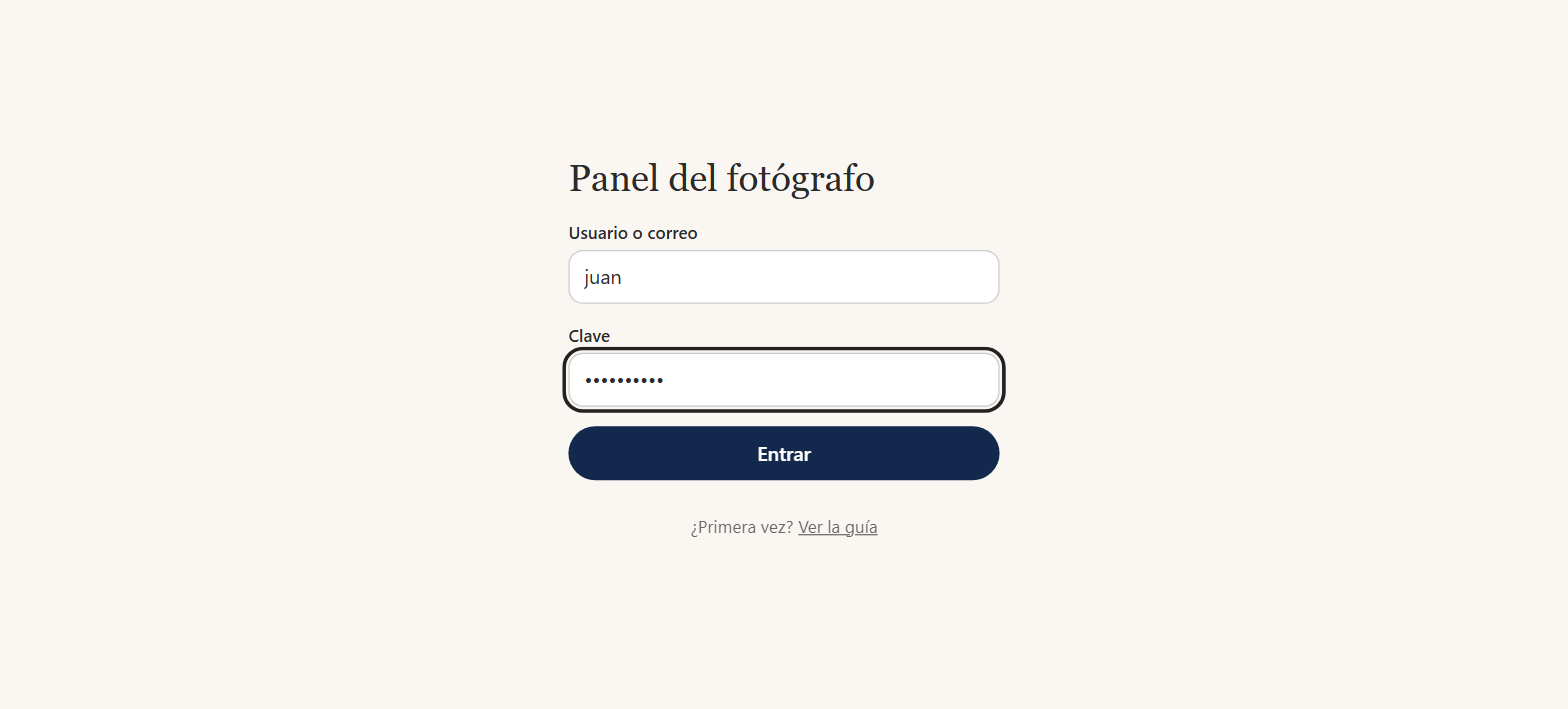
Escribe tu usuario (o correo) en “Usuario o correo” y la clave que te dio ADRA-Tech en “Clave”, y toca “Entrar”. La cuenta no se crea aquí: la crea ADRA-Tech por ti. Tu sesión dura 12 horas.
Búscalo en pantalla: “Entrar”
 Abrir la captura en grande (se abre en otra pestaña)
Pon tus precios
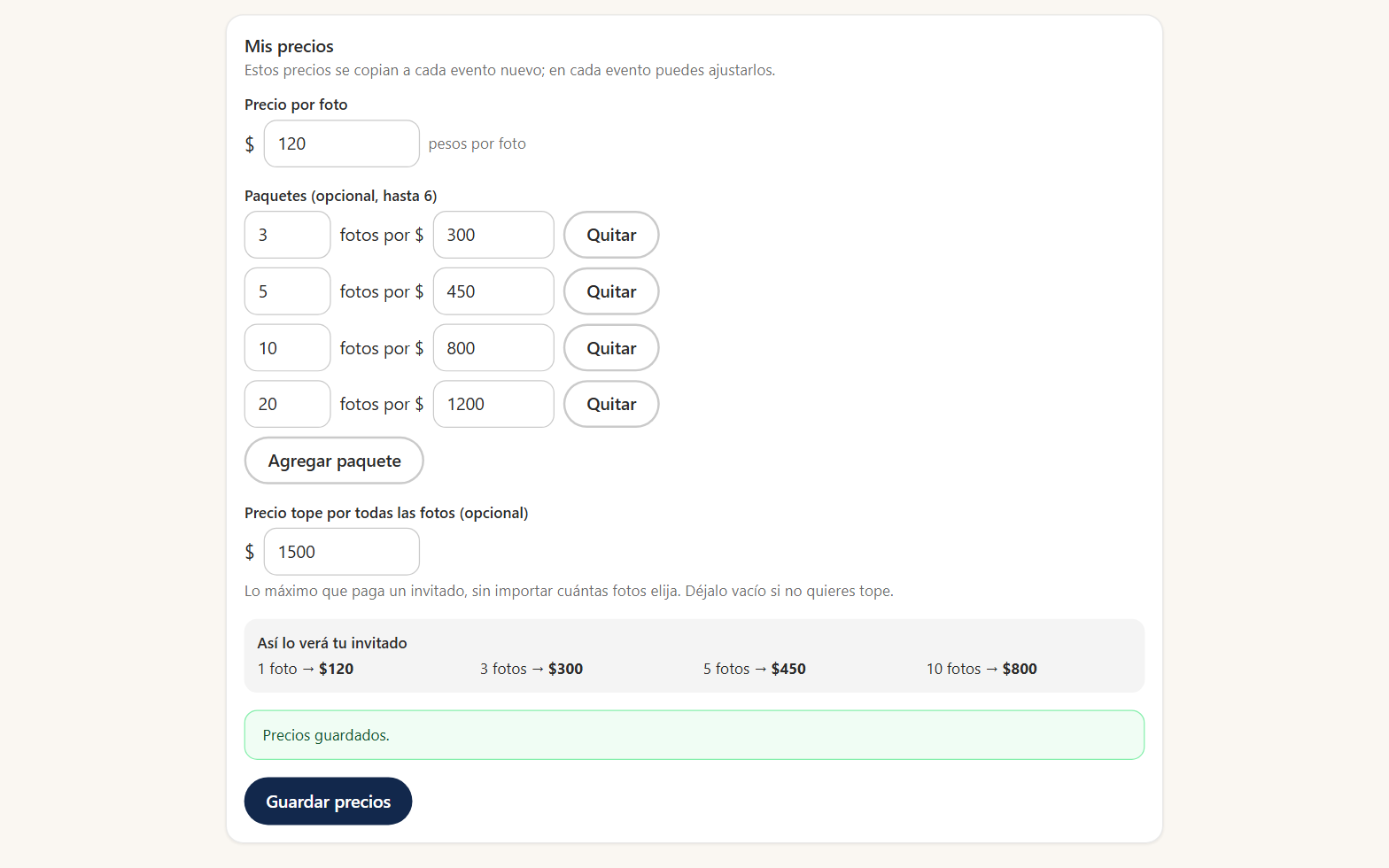
Hazlo antes de crear tu evento. En la lista de eventos, en “Mis precios”, escribe el “Precio por foto”, agrega paquetes con “Agregar paquete” (por ejemplo, 3 fotos por $400; hasta 6) y, si quieres, un “Precio tope por todas las fotos (opcional)”. Ningún precio puede ser menor a $20. Abajo ves cómo lo verá tu invitado (1, 3, 5 y 10 fotos). Toca “Guardar precios”: se copian a cada evento que crees después. Un evento que ya existe no cambia: para ajustarlo, ábrelo con “Abrir”, despliega “Precios de este evento”, cambia lo que quieras y toca “Guardar precios”; con “Usar mis precios base” traes tus precios base al formulario y luego tocas “Guardar precios” para aplicarlos. Puedes cambiarlos con el evento activo: el cambio aplica a los pedidos nuevos y los ya creados conservan su total.
Búscalo en pantalla: “Mis precios”
 Abrir la captura en grande (se abre en otra pestaña)
Crea tu evento
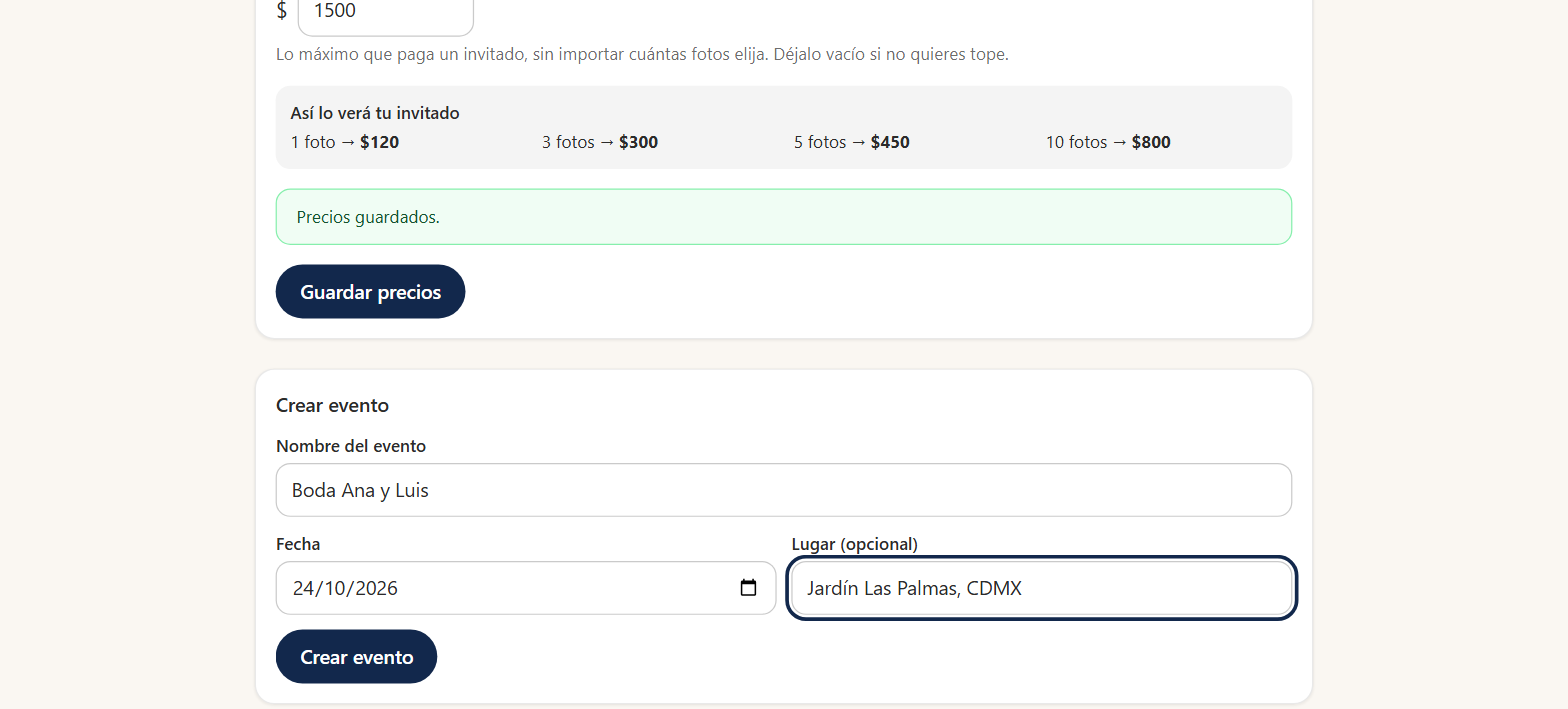
Escribe el nombre del evento (mínimo 3 caracteres), la fecha (opcional, pero conviene ponerla) y, si quieres, el lugar. Toca “Crear evento”. El evento nace como “borrador”: tus invitados todavía no pueden entrar.
Búscalo en pantalla: “Crear evento”
 Abrir la captura en grande (se abre en otra pestaña)
Guarda el enlace, la llave y el código
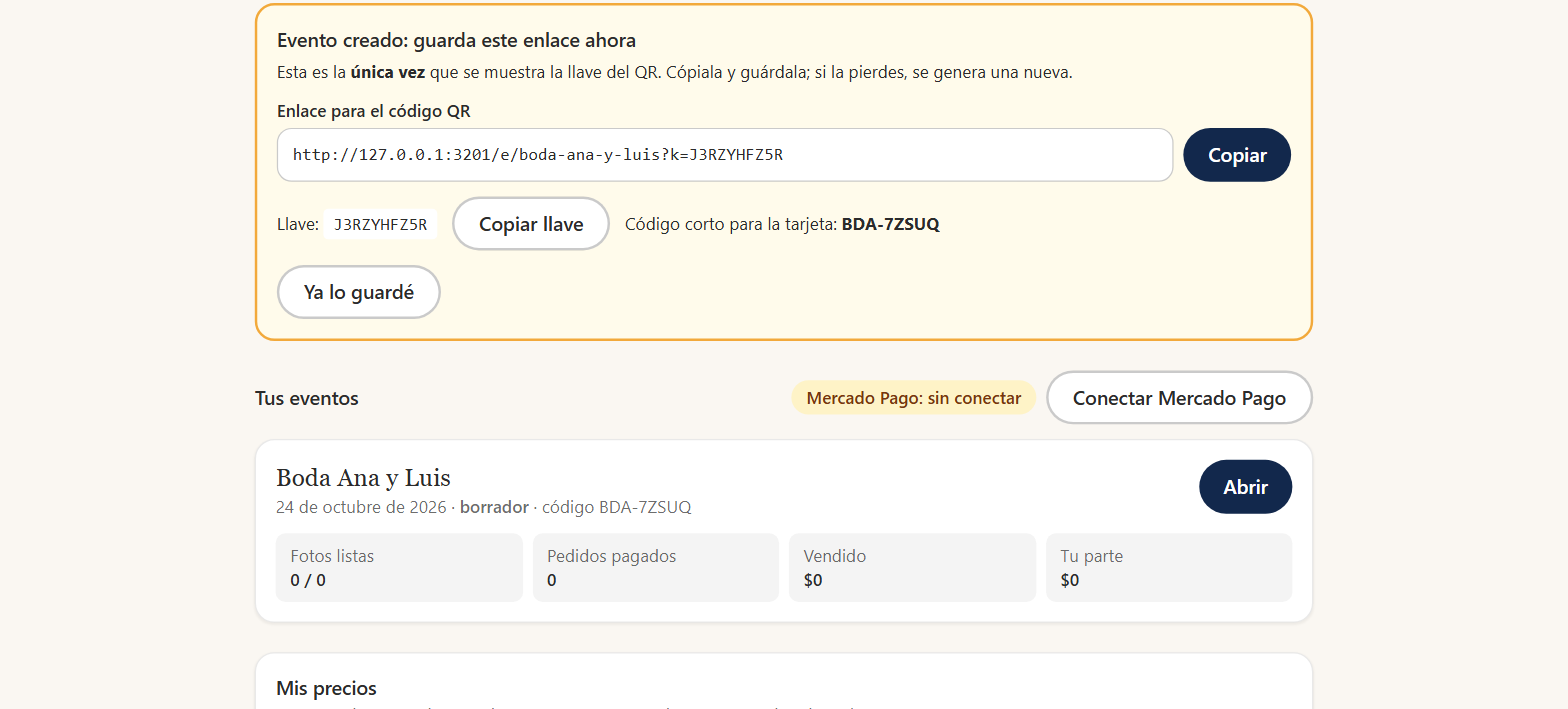
Al crear el evento sale un recuadro ámbar con el enlace del QR y la llave. La llave se muestra solo esta vez: toca “Copiar” y “Copiar llave”, guárdalas y apunta el código corto de la tarjeta. Luego toca “Ya lo guardé”. Si la pierdes, pídele a ADRA-Tech una nueva: los QR ya impresos dejan de servir para celulares nuevos (quien ya había entrado sigue viendo la galería hasta 30 días) y el código corto sigue sirviendo.
Búscalo en pantalla: “Evento creado: guarda este enlace ahora”
 Abrir la captura en grande (se abre en otra pestaña)
Sube tus fotos
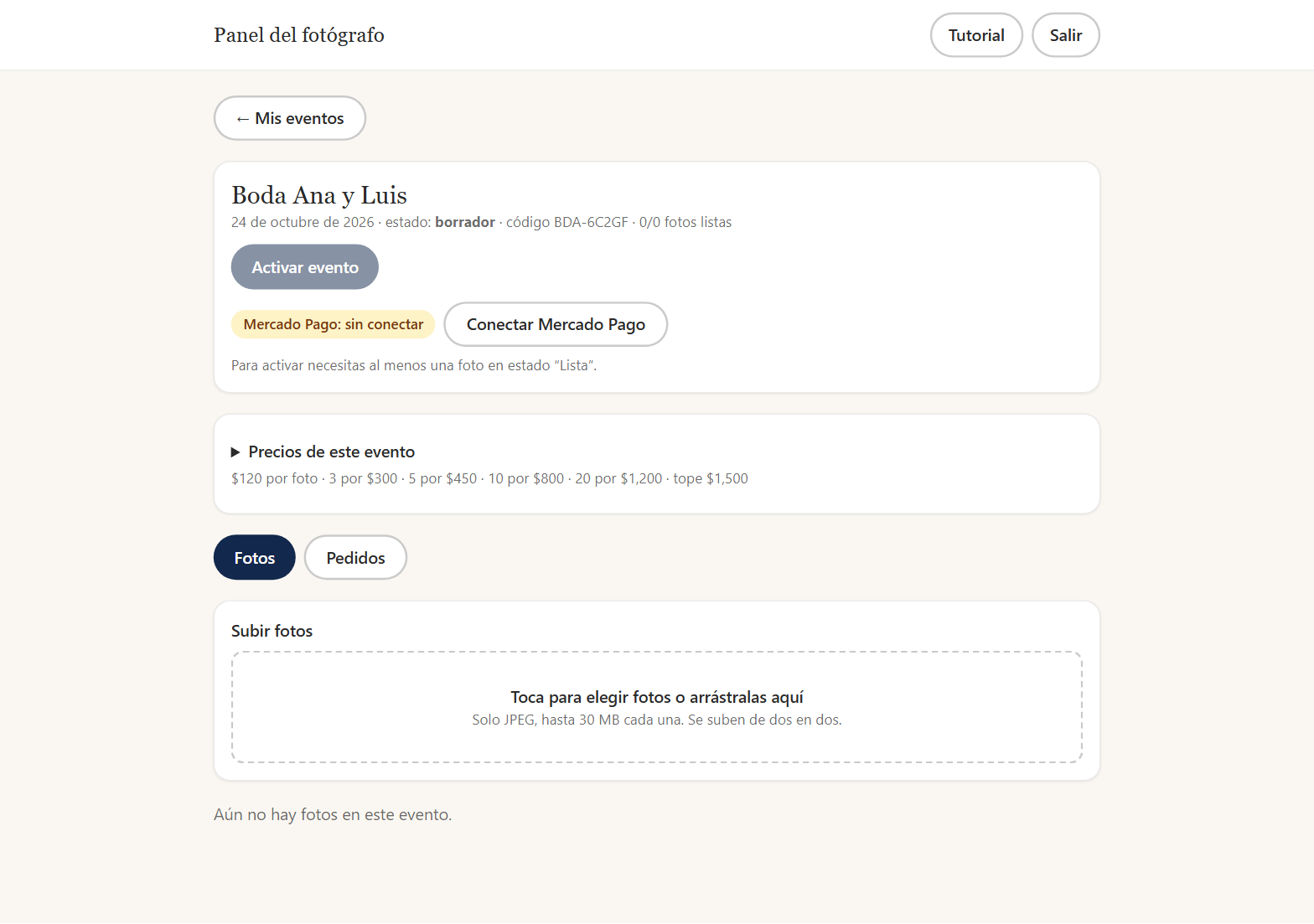
Abre el evento con “Abrir”. En la pestaña “Fotos” toca el cuadro de “Subir fotos” o arrastra tus fotos. Solo JPEG, hasta 30 MB cada una, y se suben de dos en dos. No cierres la pestaña ni regreses a “Mis eventos” mientras suben. Si una falla por conexión, toca “Reintentar”; si es de formato o tamaño, expórtala de nuevo como JPEG.
Búscalo en pantalla: “Toca para elegir fotos o arrástralas aquí”
Cuándo: Dentro de tu evento, pestaña “Fotos”
 Abrir la captura en grande (se abre en otra pestaña)
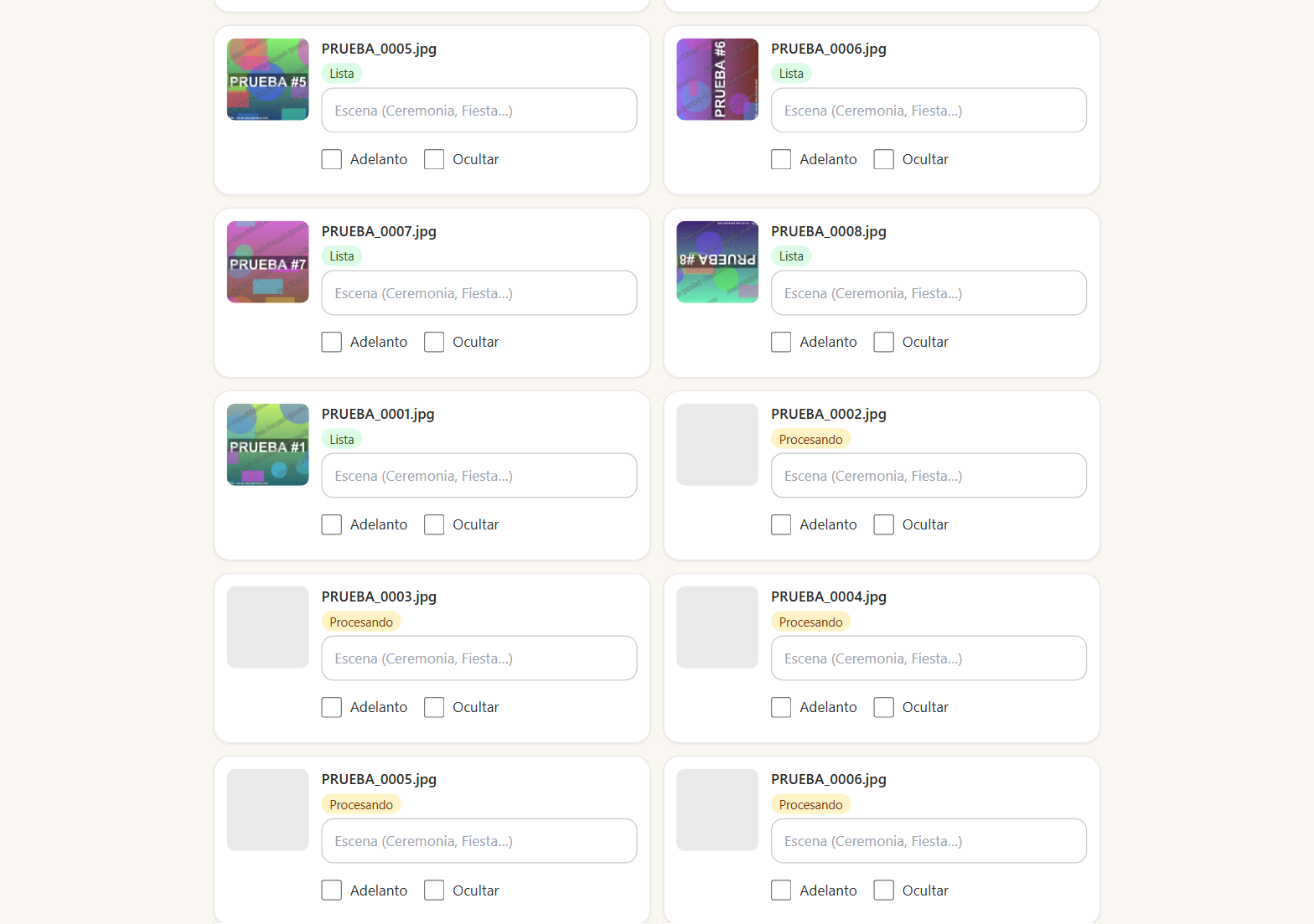
Espera a que se preparen
Cada foto pasa de “Subida” a “Procesando” y luego a “Lista”. La computadora de casa les pone la marca de agua y la lista se actualiza sola. Si se quedan en “Subida” mucho rato, avisa a ADRA-Tech: esa computadora puede estar apagada. Si una sola se queda en “Procesando”, no se pudo preparar: márcala con “Ocultar”, expórtala de nuevo como JPEG, súbela otra vez y avisa a ADRA-Tech con el nombre del archivo.
Búscalo en pantalla: “Lista”
 Abrir la captura en grande (se abre en otra pestaña)
Ordena por escenas y elige el adelanto
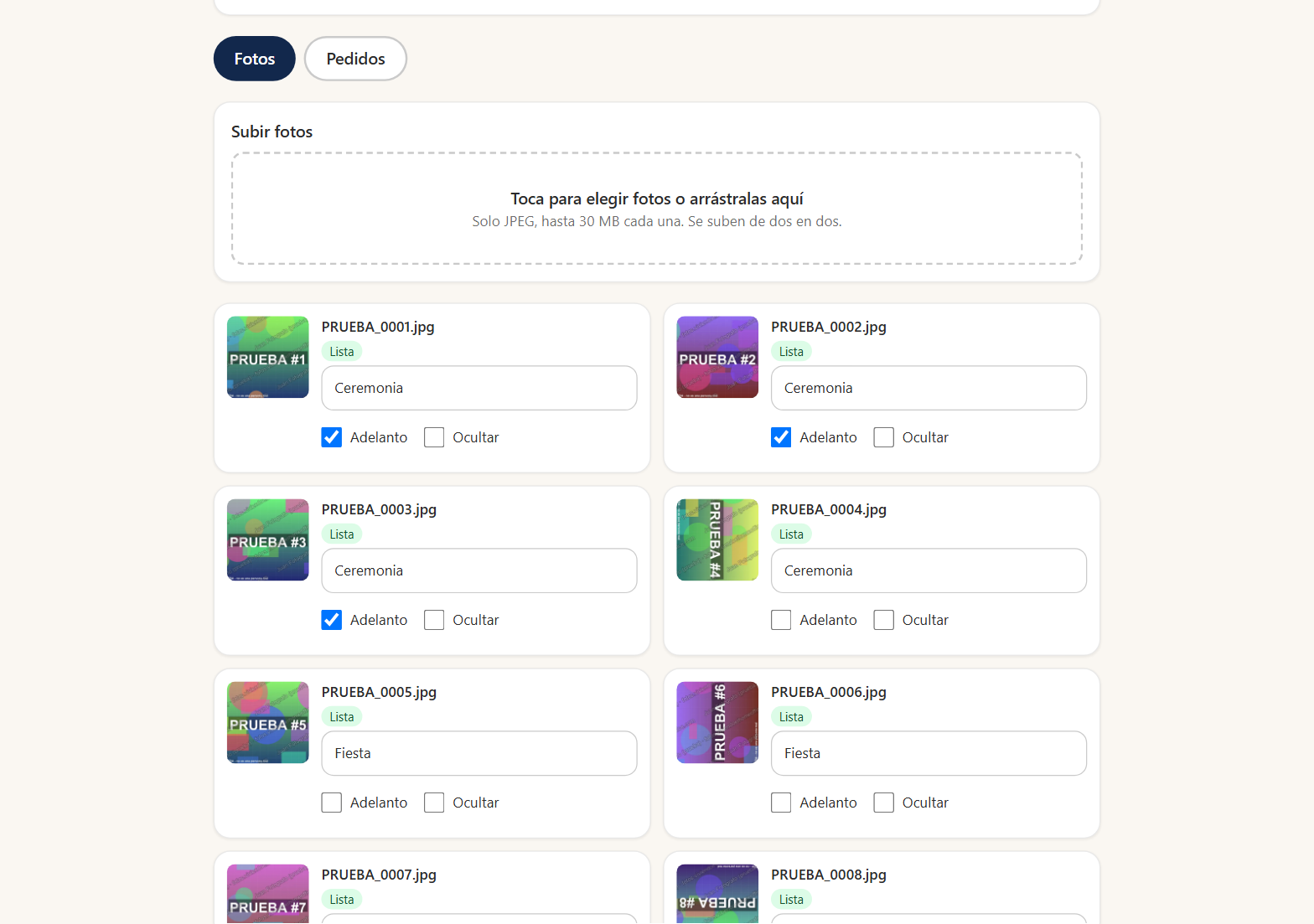
En cada foto puedes escribir una “Escena” (Ceremonia, Fiesta…); con eso tus invitados verán pestañas por momento. Marca “Adelanto” en hasta 3 fotos para la bienvenida (si marcas más, solo salen las 3 primeras). Marca “Ocultar” para quitar una foto de la galería y de la venta.
Búscalo en pantalla: “Adelanto”
 Abrir la captura en grande (se abre en otra pestaña)
Conecta tu Mercado Pago
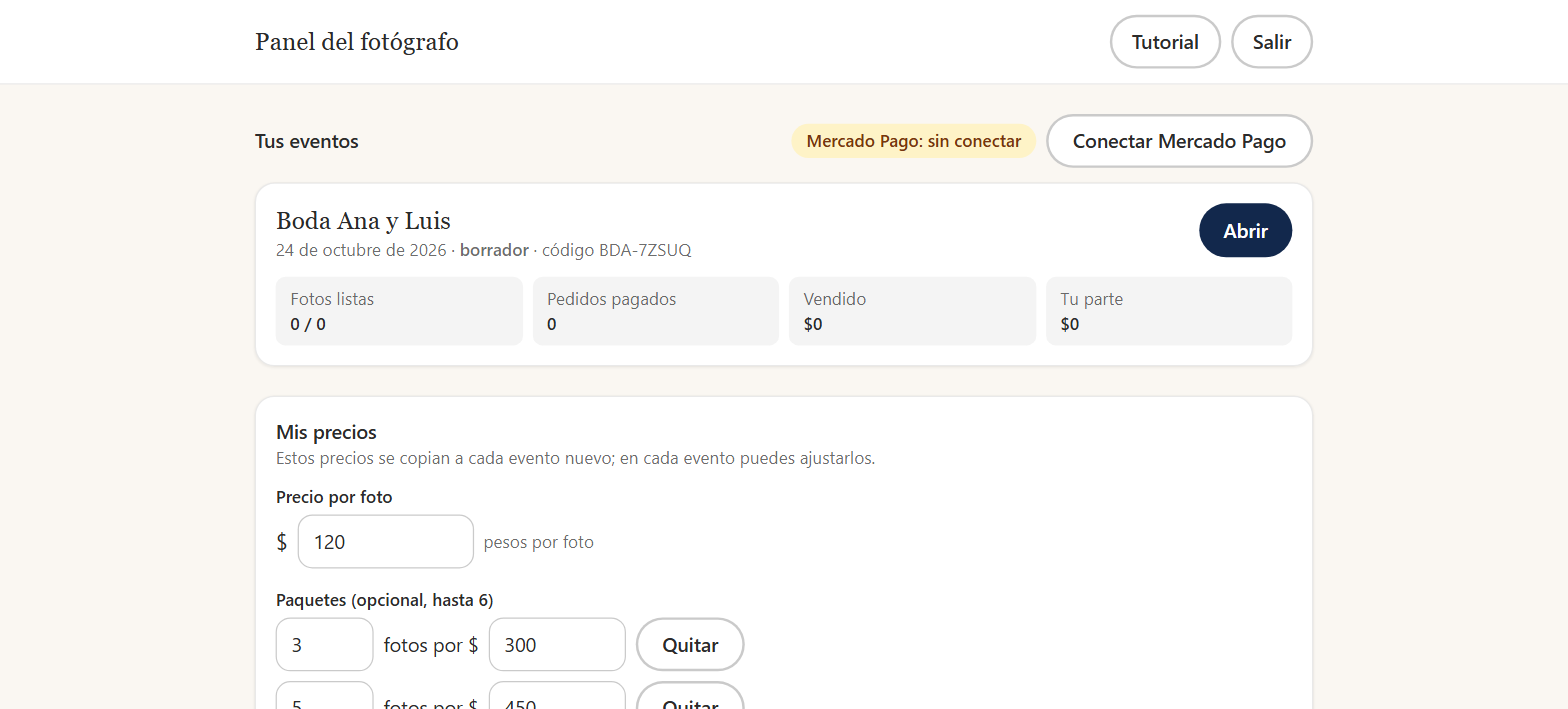
Mira el indicador “Mercado Pago: sin conectar” (junto a “Tus eventos” y dentro de cada evento) y toca “Conectar Mercado Pago”. Entra a tu cuenta y autoriza en menos de 10 minutos (si tardas más, sale un aviso rojo y basta con volver a tocar el botón). Al volver verás un aviso verde, quedarás en la lista de eventos y el indicador dirá “Mercado Pago: conectado ✓”. Sin esto no puedes activar el evento ni cobrar, y el dinero de cada venta entra directo a tu cuenta. En la lista de eventos el botón sigue visible aunque ya la hayas conectado; dentro del evento solo aparece mientras falte conectarla (o si la conexión venció: entonces el indicador vuelve a decir “sin conectar”).
Búscalo en pantalla: “Conectar Mercado Pago”
Cuándo: En esta fase de pruebas el cobro todavía no está habilitado: si el botón te muestra “MercadoPago no esta configurado”, no es un error tuyo. ADRA-Tech te avisa cuando ya se pueda conectar.
 Abrir la captura en grande (se abre en otra pestaña)
Activa el evento
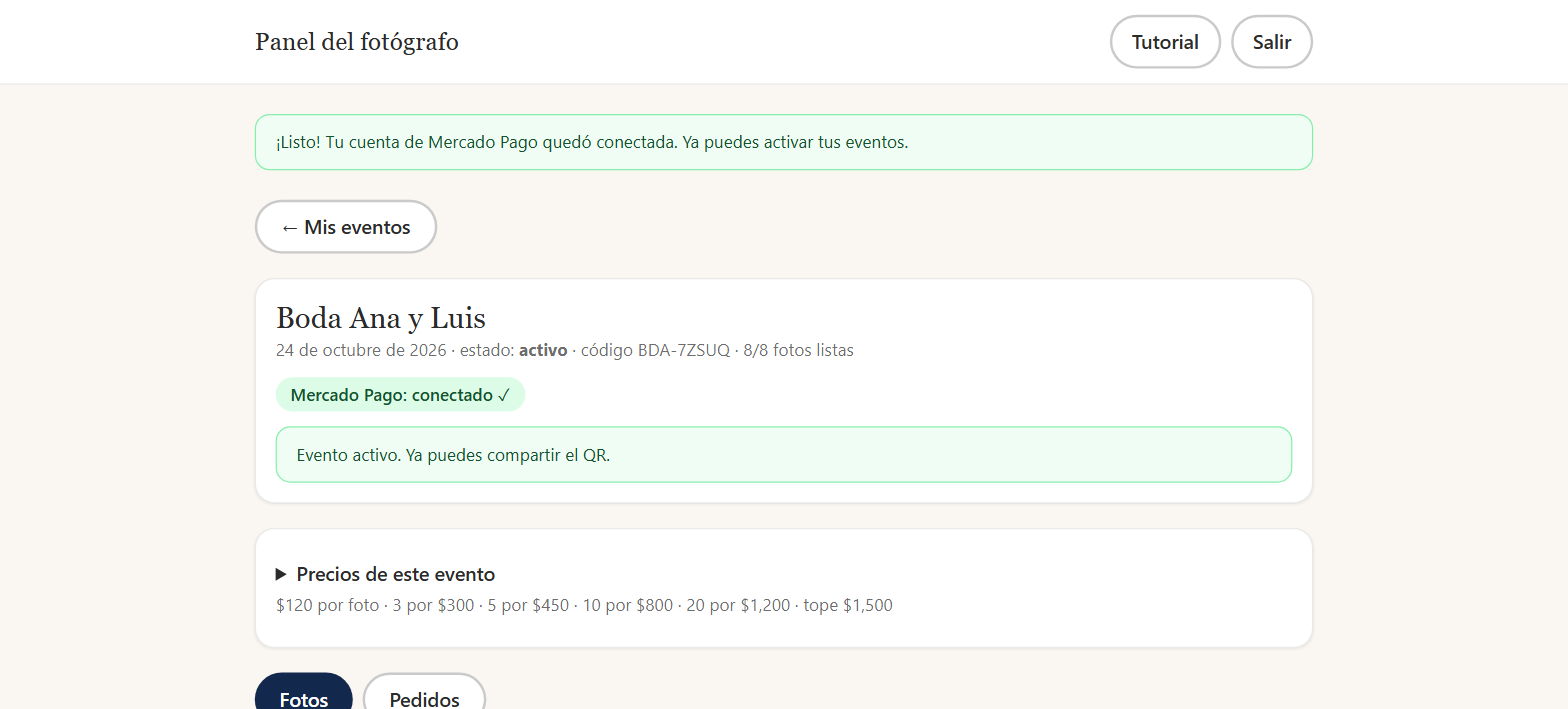
Cuando tengas al menos una foto en estado “Lista” y tu Mercado Pago conectado, abre tu evento otra vez con “Abrir” (si vienes de conectar Mercado Pago, quedaste en la lista de eventos) y toca “Activar evento”. Queda activo por 60 días y verás “Evento activo. Ya puedes compartir el QR.”.
Búscalo en pantalla: “Activar evento”
Cuándo: Solo aparece mientras el evento está en borrador. En esta fase de pruebas todavía no se puede activar, porque falta conectar Mercado Pago.
Comparte el QR y el código
Tus invitados entran con el enlace del QR o, si el QR no les funciona, escribiendo el código corto en la página “Entra con tu código” (fotos.viviendoelhomeoffice.com/entrar). El panel no dibuja el QR: pídele a ADRA-Tech las tarjetas impresas con el enlace y el código de tu evento.
Búscalo en pantalla: “Evento activo. Ya puedes compartir el QR.”
Cuándo: Con el evento activo
 Abrir la captura en grande (se abre en otra pestaña)
Revisa tus pedidos y “Tu parte”
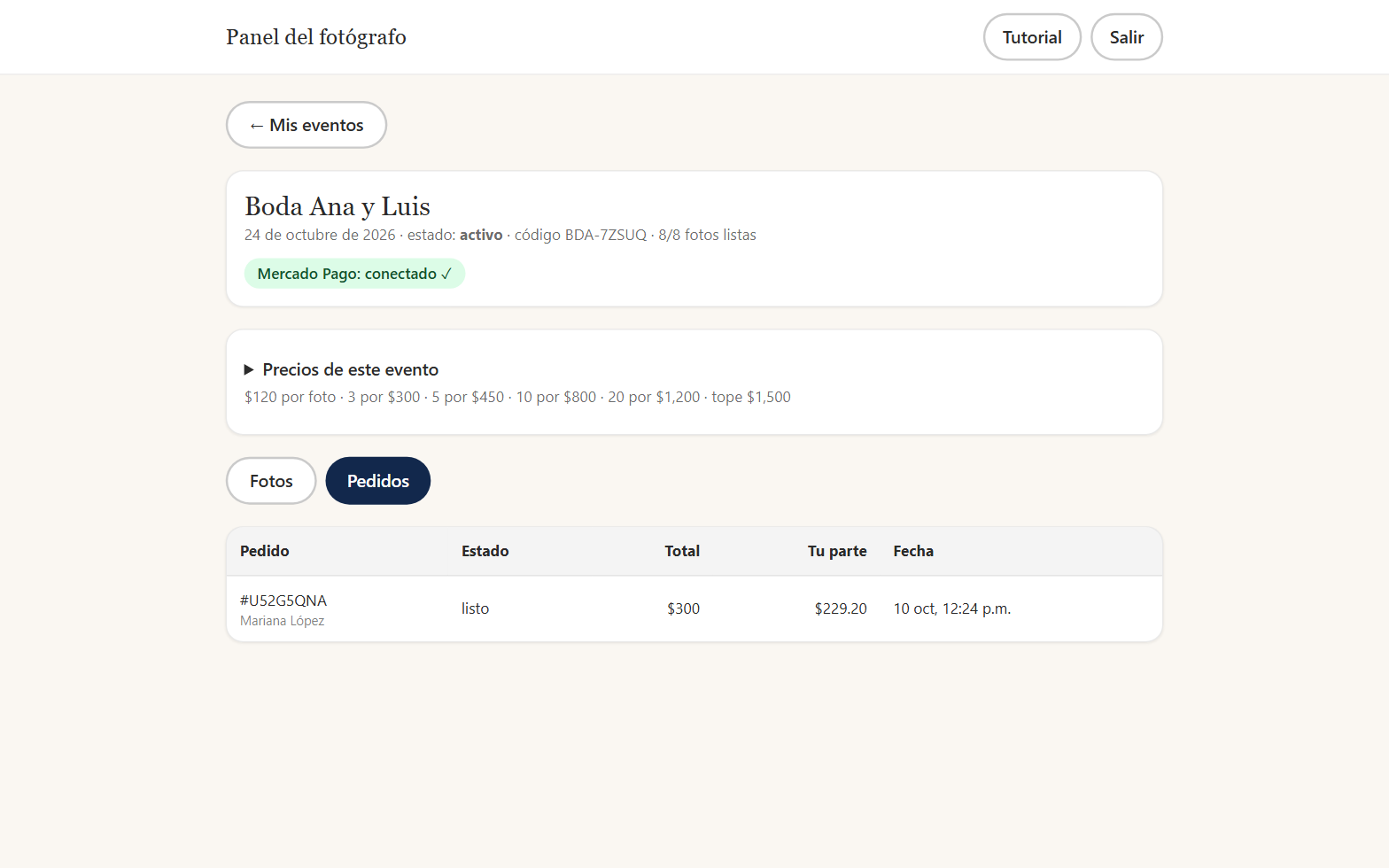
Abre la pestaña “Pedidos” para ver cada compra: pedido, estado, total, “Tu parte” y fecha. “Tu parte” es lo vendido menos nuestra comisión, que se calcula sobre lo que queda después de la tarifa de Mercado Pago; por eso puede no ser exactamente el total menos el porcentaje. Mercado Pago descuenta aparte su tarifa al depositarte, así que en tu cuenta verás un poco menos. Para ver pedidos nuevos, toca la pestaña “Fotos” y luego otra vez “Pedidos”. No tienes que mandar los archivos: el invitado los descarga en su página “Tu pedido”. El sistema no le avisa por WhatsApp; si cerró esa página, tú o ADRA-Tech le mandan el enlace.
Búscalo en pantalla: “Pedidos”
 Abrir la captura en grande (se abre en otra pestaña)
Si las ventas se pausan
Tus invitados verán un aviso ámbar, pero pueden seguir eligiendo y su selección se queda guardada. Las causas más comunes son que la computadora de casa esté apagada o sin su disco conectado, o que tu Mercado Pago no esté conectado. Si el aviso dice que el fotógrafo “está terminando de configurar sus cobros”, es tu Mercado Pago: vuelve a tocar “Conectar Mercado Pago”. Si dentro del evento no ves el botón, regresa con “← Mis eventos”: en la lista el botón siempre está, aunque el indicador diga “conectado ✓”. En los otros casos avisa a ADRA-Tech.
Cuándo: Con el evento activo
Cuánto dura el evento
El evento está activo 60 días. Después pasa a “vencido”, se borran las miniaturas y los invitados ya no pueden entrar. Cada pedido pagado se puede descargar durante 7 días después de estar listo, con un máximo de 10 descargas (el ZIP cuenta como una).
Si algo sale mal
- Mis fotos se quedan en “Subida”
- La computadora de casa es la que las prepara. Si está apagada o sin su disco, no avanzan. Avisa a ADRA-Tech.
- Una foto se queda en “Procesando” mucho rato
- No se pudo preparar (archivo dañado). Márcala con “Ocultar”, expórtala de nuevo como JPEG y súbela otra vez; avisa a ADRA-Tech con el nombre del archivo.
- No aparece el botón “Activar evento”
- Solo aparece mientras el evento está en borrador. Y se prende cuando hay al menos una foto en estado “Lista”.
- Me dice que conecte Mercado Pago
- Toca “Conectar Mercado Pago” (junto al indicador “Mercado Pago: sin conectar”), autoriza tu cuenta y vuelve a intentar. Si falla, avisa a ADRA-Tech.
- “Conectar Mercado Pago” me muestra un texto raro con llaves y comillas
- Si dice “MercadoPago no esta configurado”, todavía no está habilitado el cobro en el servidor. No es un error de tu sesión ni de tu cuenta: avisa a ADRA-Tech.
- Cambié mis precios y un pedido ya hecho no cambió
- Es lo normal: el cambio aplica a los pedidos nuevos; los pedidos ya creados conservan su total. “Mis precios” se copian solo a los eventos nuevos; para uno que ya existe, ajústalos dentro del evento en “Precios de este evento”.
- Perdí la llave del QR
- Pídele a ADRA-Tech que genere una nueva. Los QR impresos con la llave anterior dejan de servir para celulares nuevos (quien ya había entrado sigue viendo la galería hasta 30 días); el código corto sigue sirviendo.
- Un invitado no encuentra su pedido
- Si sigue en el mismo celular, en “Tu selección” aparece “Ver mi último pedido”. Si no, avisa a ADRA-Tech: tienen el enlace de su pedido.
- Me salió “Inicia sesion”
- Tu sesión de 12 horas venció. Recarga la página y vuelve a entrar.
Para el invitado
No necesitas crear cuenta ni instalar nada. Con tu celular y el QR de la tarjeta es suficiente. ¿El QR no te abre? Usa tu código en la página “Entra con tu código”.
Entra con el QR
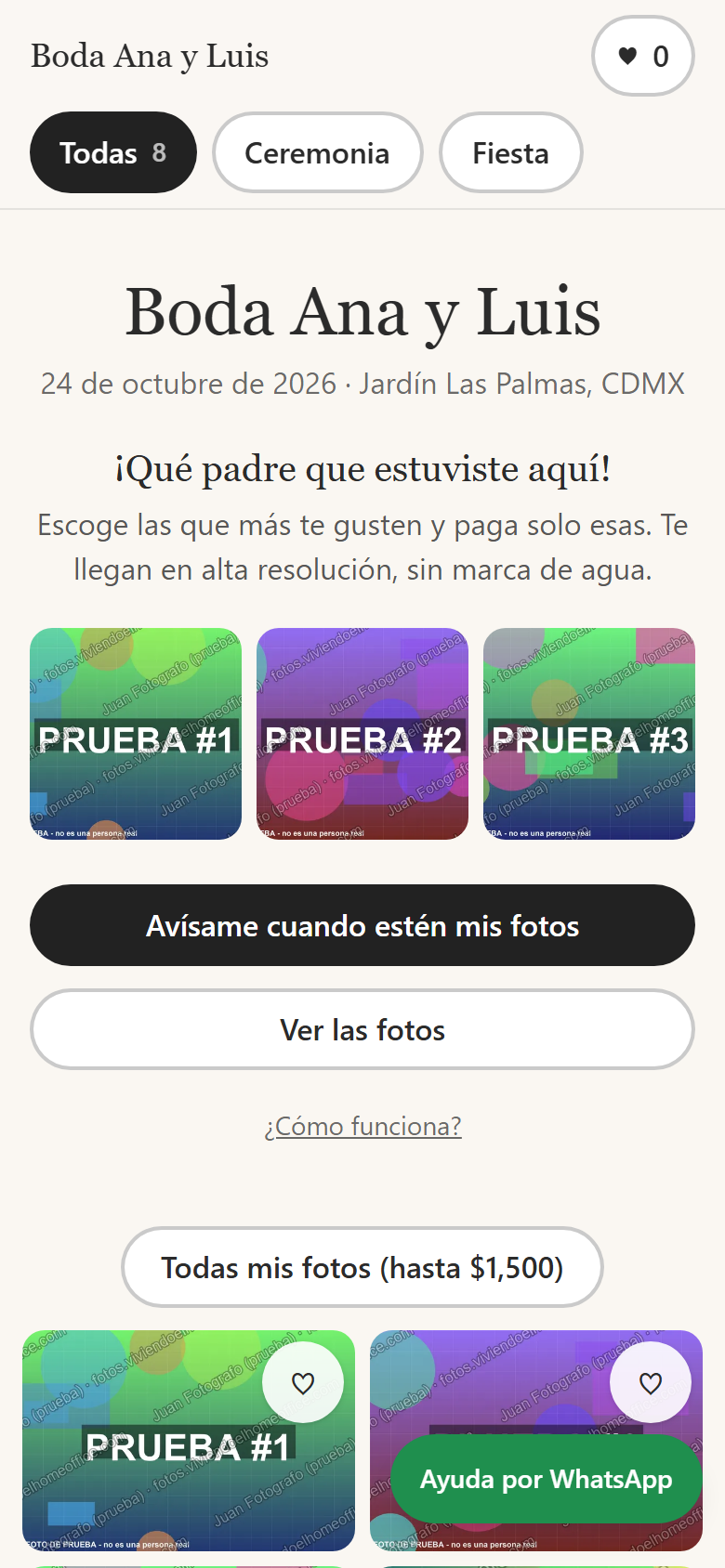
Escanea el código QR de tu tarjeta con la cámara del celular. Te lleva directo a las fotos del evento. En ese mismo celular se queda abierto por 30 días; para volver, abre otra vez la página del evento desde el historial del navegador o guárdala en favoritos.
Búscalo en pantalla: “Ver las fotos”
 Abrir la captura en grande (se abre en otra pestaña)
¿No te funcionó el QR? Usa tu código
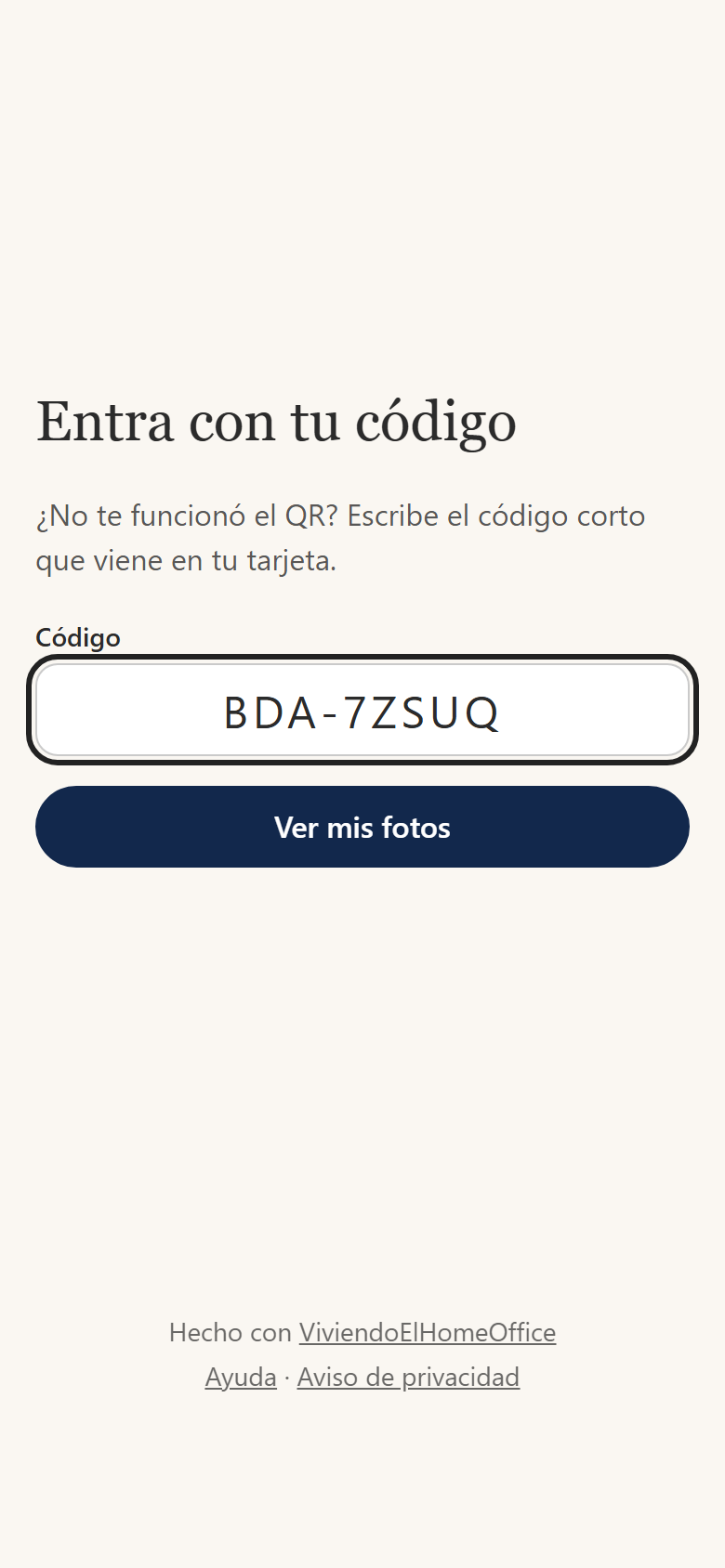
Entra a fotos.viviendoelhomeoffice.com/entrar (la página “Entra con tu código”), escribe el código corto de tu tarjeta (por ejemplo ANA-4K7QW) y toca “Ver mis fotos”. Puedes escribirlo en minúsculas y el guion es opcional. El código no lleva O, 0, I, 1, L, 8 ni 9: si dudas, es la otra letra o número.
Búscalo en pantalla: “Ver mis fotos”
 Abrir la captura en grande (se abre en otra pestaña)
Busca por momentos
Si el fotógrafo las ordenó, arriba verás pestañas: “Todas” y una por cada momento (Ceremonia, Fiesta…). Toca una para ver solo esas fotos.
Búscalo en pantalla: “Todas”
Cuándo: Solo si el fotógrafo puso escenas
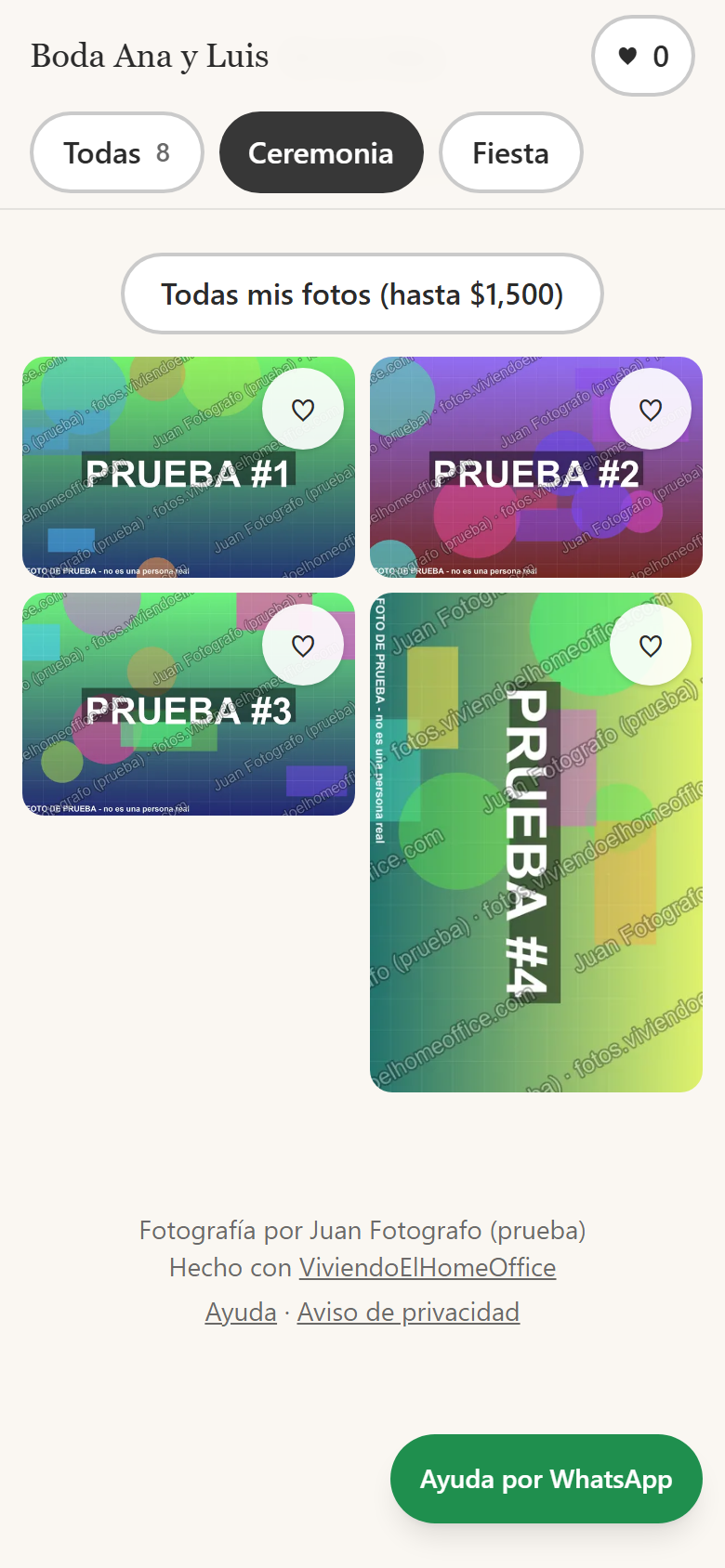 Abrir la captura en grande (se abre en otra pestaña)
Mira cada foto en grande
Toca una foto para verla en pantalla completa. Desliza o usa las flechas para pasar a la siguiente y toca “✕ Cerrar” para salir. Las fotos se ven con marca de agua; las que compres llegan sin ella.
Búscalo en pantalla: “✕ Cerrar”
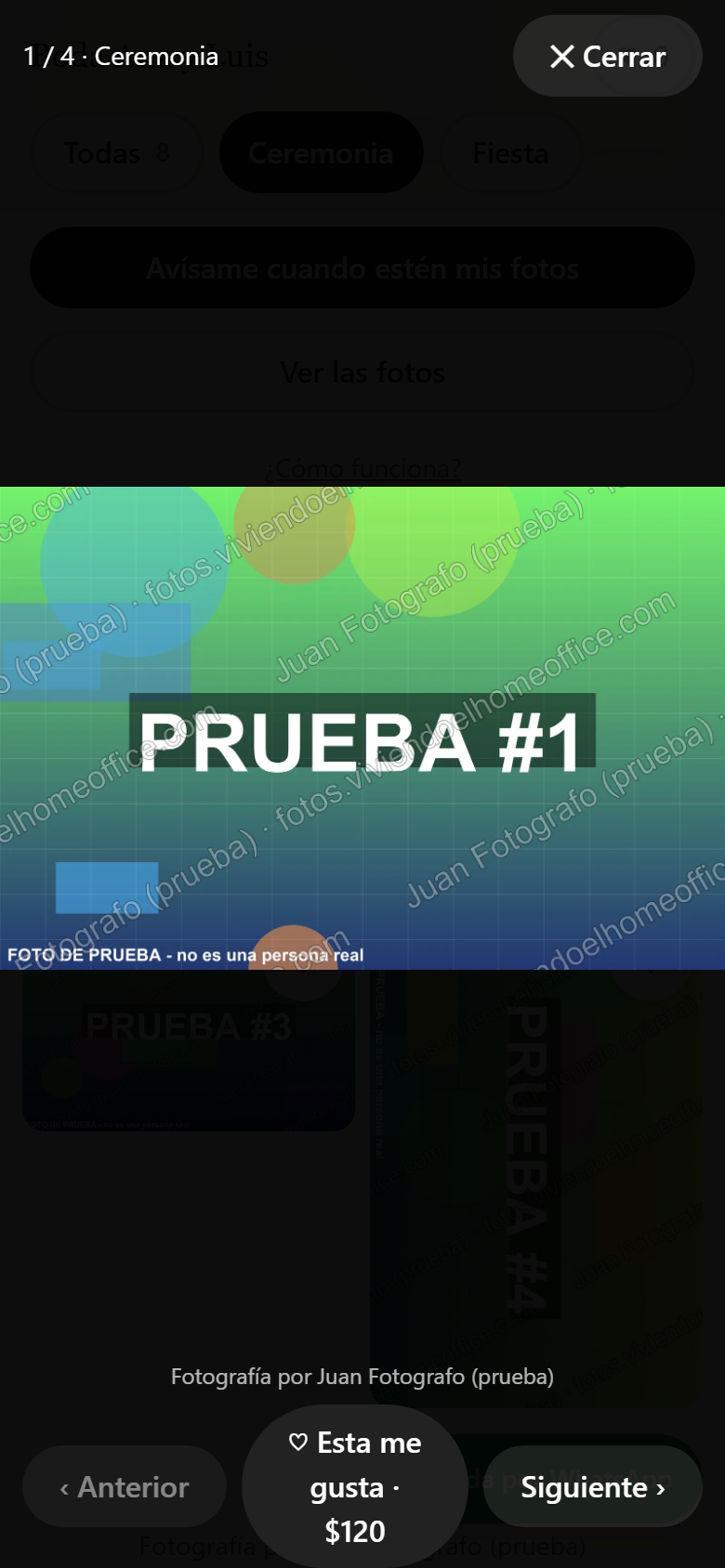 Abrir la captura en grande (se abre en otra pestaña)
Elige tus favoritas
Toca el corazón ♡ de cada foto, o “♡ Esta me gusta” (con el precio de una foto) dentro del visor. Abajo se va sumando cuántas llevas y cuánto cuesta. Tu selección se guarda en tu celular aunque cierres la página.
Búscalo en pantalla: “♡ Esta me gusta”
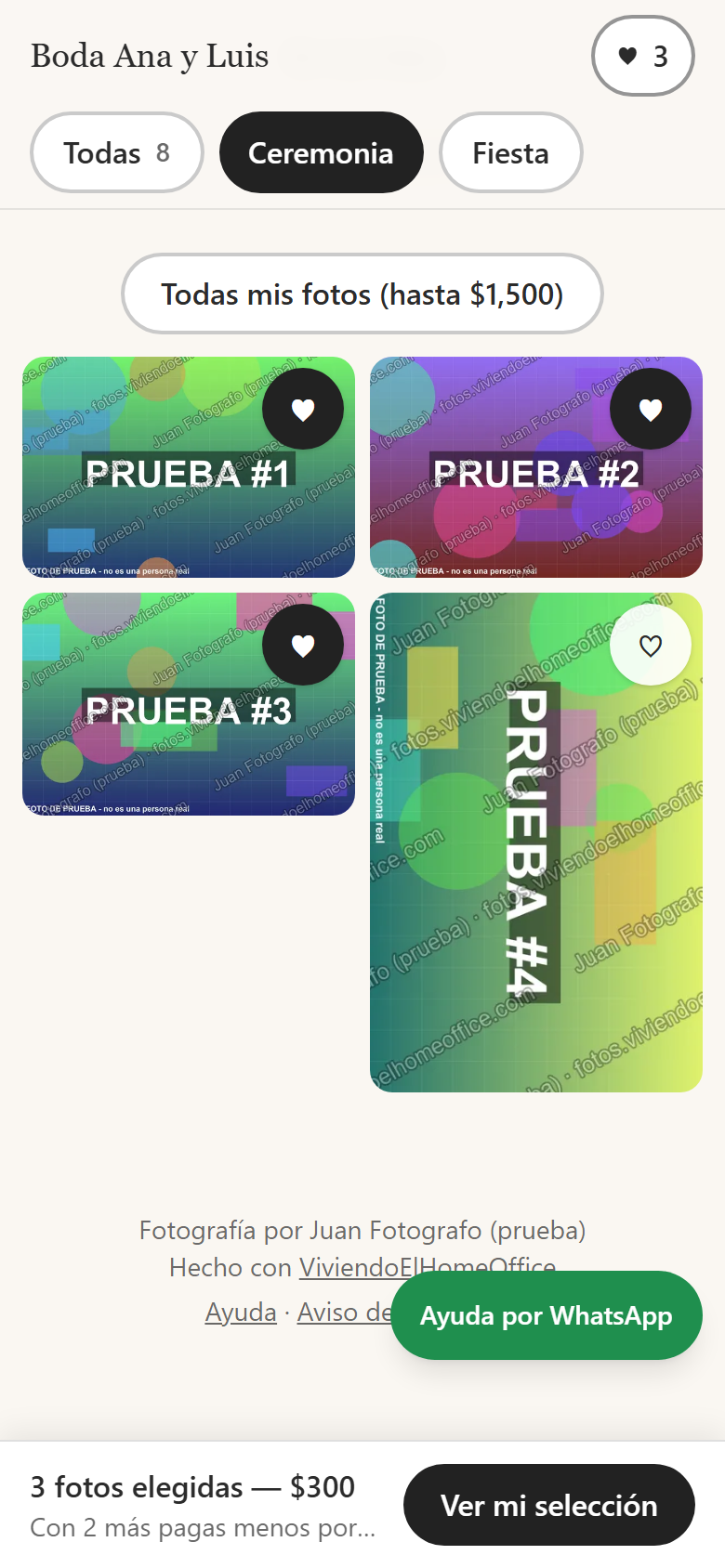 Abrir la captura en grande (se abre en otra pestaña)
Cuánto cuesta
Los precios los fija el fotógrafo de cada evento (una foto suelta y, a veces, paquetes de varias con descuento). El sistema siempre te cobra lo más barato posible y el total lo ves antes de pagar. Si el fotógrafo puso un precio tope, verás el botón “Todas mis fotos (hasta $…)”: se agregan todas y pasas a “Tu selección”. Ese precio es un tope; si el evento tiene pocas fotos, pagas menos.
Búscalo en pantalla: “Todas mis fotos”
Revisa tu selección
Toca “Ver mi selección” (o el botón ♥ de arriba). En “Tu selección” puedes quitar fotos con la ✕ y ver el total. ¿Quieres más? Toca “← Seguir eligiendo”.
Búscalo en pantalla: “Ver mi selección”
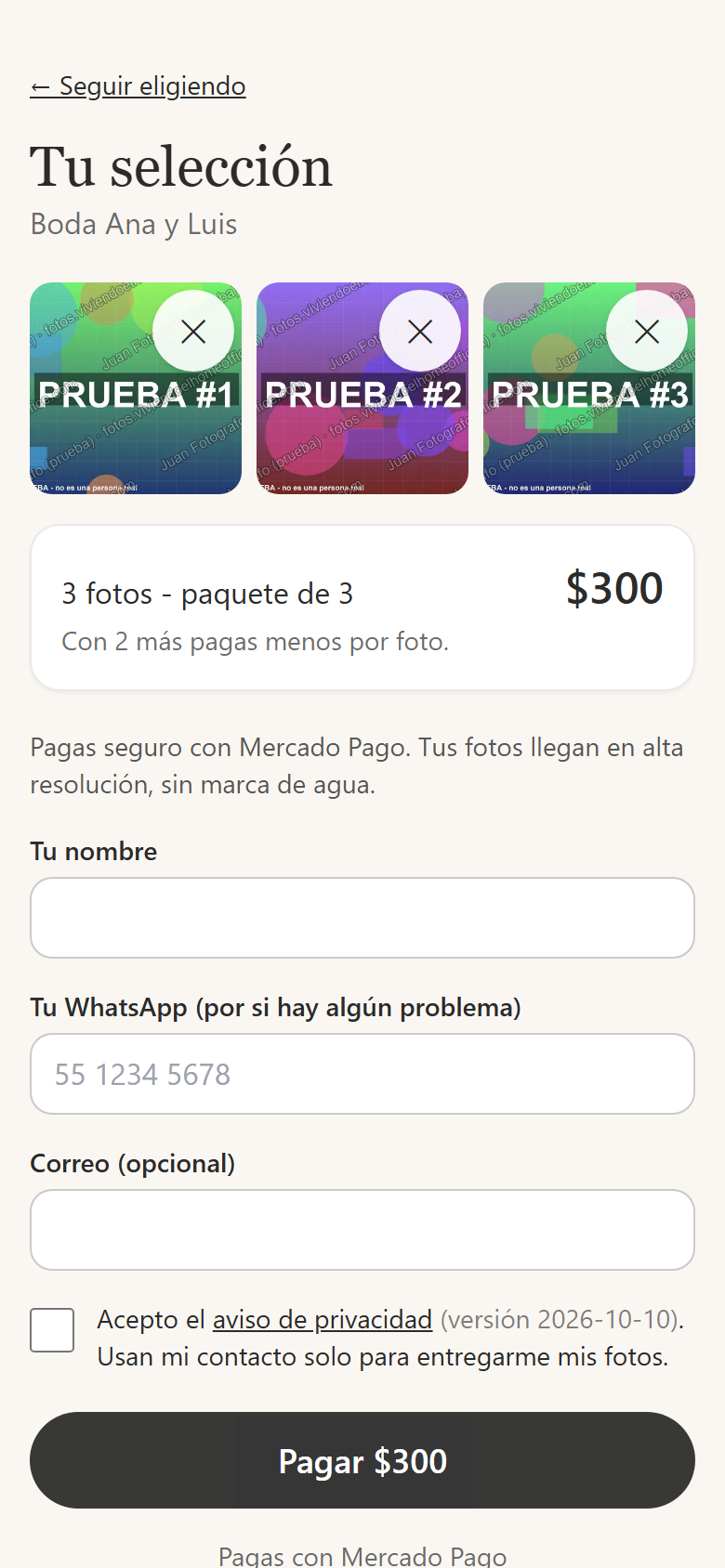 Abrir la captura en grande (se abre en otra pestaña)
Pon tus datos
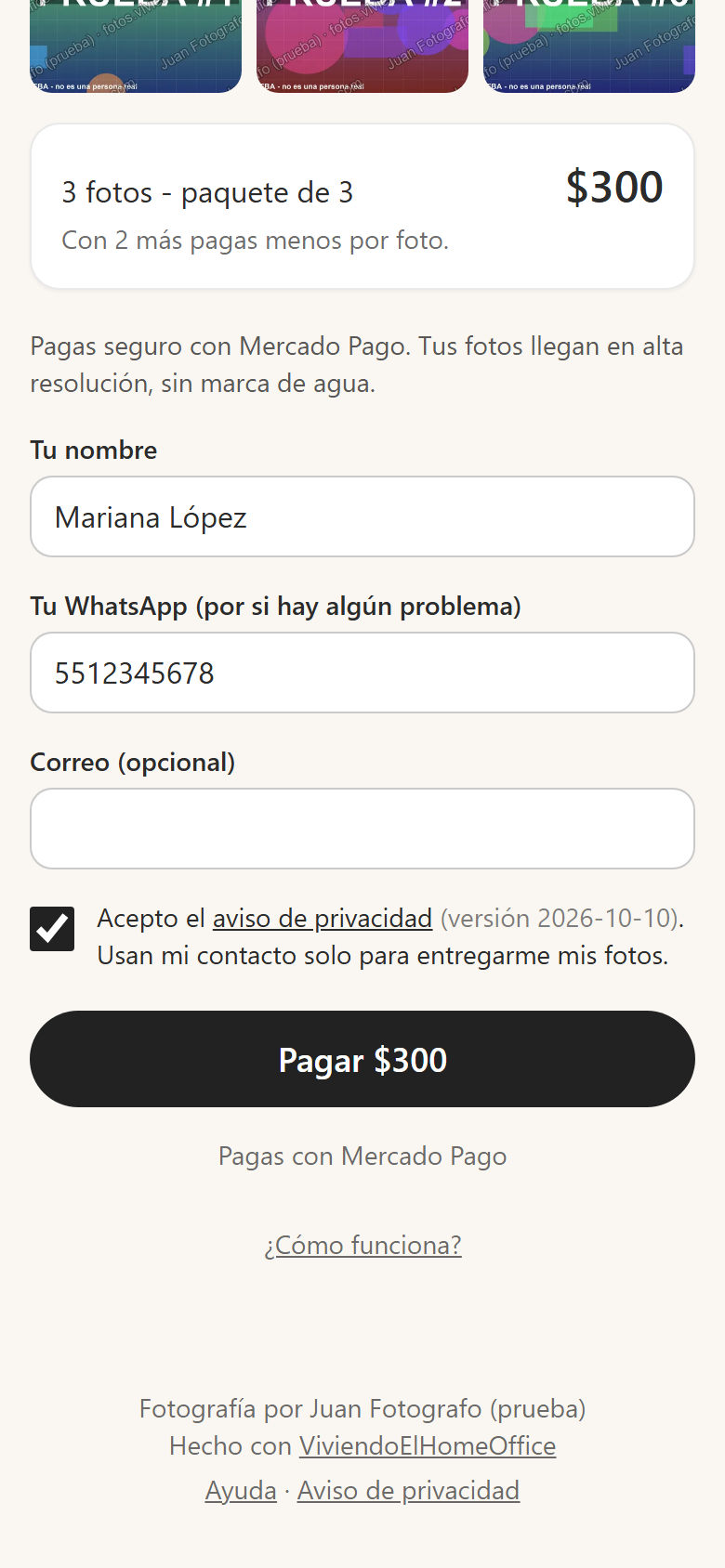
Escribe “Tu nombre” y “Tu WhatsApp (por si hay algún problema)” con 10 dígitos: sirve para contactarte si hay algún problema con tu pedido; el sistema no te manda avisos automáticos por WhatsApp. Tus fotos se descargan en la página “Tu pedido”. El correo es opcional. Marca la casilla del aviso de privacidad. El botón de pagar se prende cuando todo está completo.
Búscalo en pantalla: “Tu WhatsApp (por si hay algún problema)”
 Abrir la captura en grande (se abre en otra pestaña)
Paga con Mercado Pago
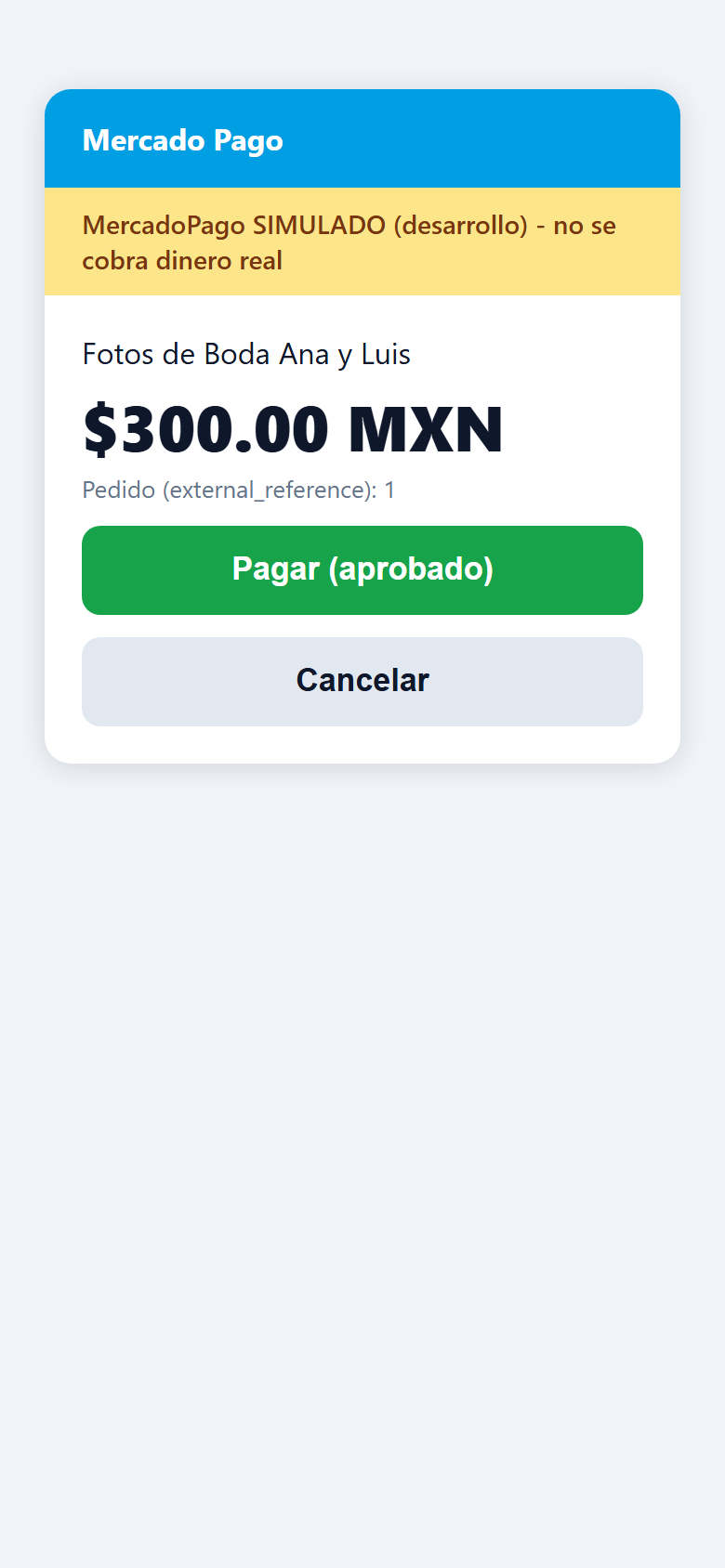
Toca “Pagar” con el total. Pagas en pesos con los medios que ofrezca Mercado Pago (por ejemplo tarjeta; según la cuenta, también OXXO o transferencia). Si el pago se aprueba, Mercado Pago te regresa solo a “Tu pedido”; si pagas en efectivo o por transferencia, toca “Volver al sitio” en Mercado Pago. Si cancelas o te rechazan el pago, tus fotos siguen elegidas.
Búscalo en pantalla: “Pagar”
 Abrir la captura en grande (se abre en otra pestaña)
Espera tus fotos
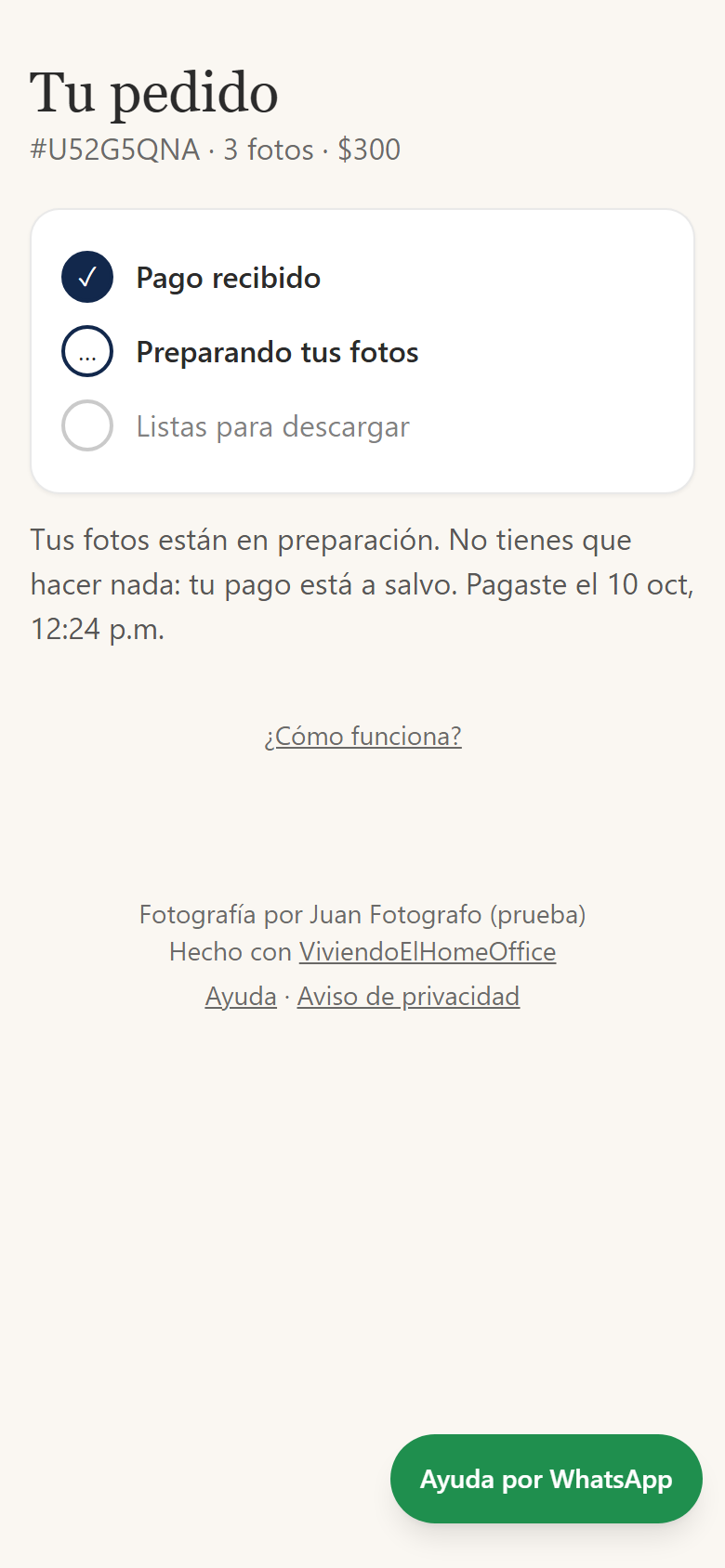
Tu pedido pasa por “Esperando tu pago”, “Pago recibido”, “Preparando tus fotos” y “Listas para descargar”. La página revisa sola cada 20 segundos. Con tarjeta suele tardar uno o dos minutos; con OXXO o SPEI puede tardar más en acreditarse. Guarda el enlace de tu pedido.
Búscalo en pantalla: “Preparando tus fotos”
 Abrir la captura en grande (se abre en otra pestaña)
Descarga tus fotos
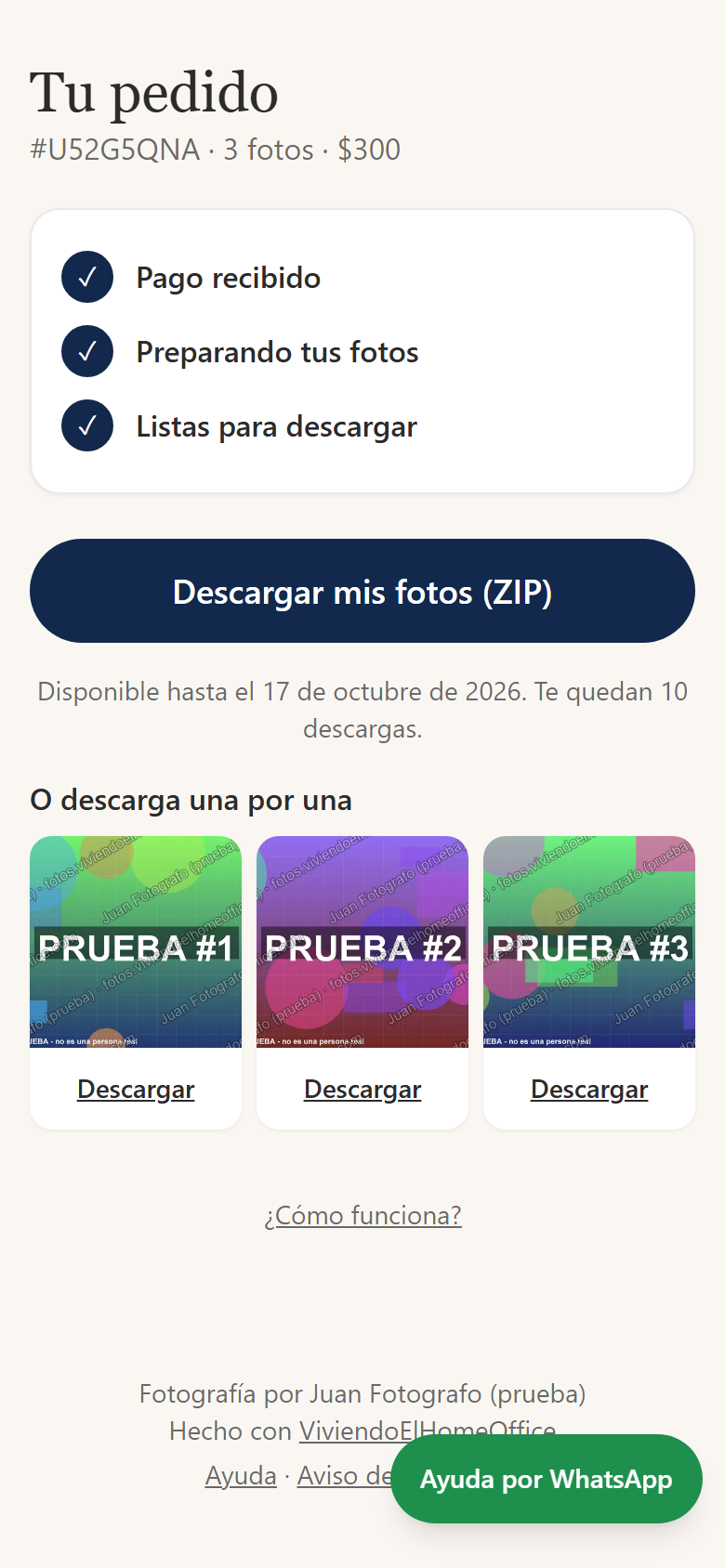
Cuando estén listas, toca “Descargar mis fotos (ZIP)” o “Descargar” en cada foto. Las tienes 7 días y hasta 10 descargas: el ZIP cuenta como una y cada foto suelta también. Cuando se acaban, los botones se desactivan. Guárdalas pronto.
Búscalo en pantalla: “Descargar mis fotos (ZIP)”
Cuándo: Cuando tu pedido esté listo
 Abrir la captura en grande (se abre en otra pestaña)
¿Necesitas ayuda?
Si el fotógrafo dejó su WhatsApp, verás el botón verde “Ayuda por WhatsApp”. En la bienvenida, arriba de la galería, también está el botón “Avísame cuando estén mis fotos”: abre WhatsApp con un mensaje listo para pedirle al fotógrafo que te avise (no da de alta ningún aviso automático). En “Tu pedido” también está el botón “Ayuda por WhatsApp”. Si ves un aviso ámbar de ventas en pausa, sigue eligiendo: tu selección se guarda.
Búscalo en pantalla: “Ayuda por WhatsApp”
Si algo sale mal
- Dice “Pide tu enlace al fotógrafo”
- El enlace no sirve o ya venció. Escanea de nuevo el QR de tu tarjeta, o toca “Tengo un código” y escribe el código corto.
- “Ese código no existe”
- Revisa que esté igual que en tu tarjeta (por ejemplo ANA-4K7QW). El guion es opcional.
- No puedo tocar “Pagar”
- Falta algo: nombre, WhatsApp de 10 dígitos, un correo válido (si lo escribes) o marcar la casilla del aviso de privacidad.
- Pagué en OXXO o SPEI y no pasa nada
- Puede tardar en acreditarse. No tienes que hacer nada: la página de tu pedido se actualiza sola.
- Me rechazaron el pago o lo cancelé
- Tu pedido se queda en “Esperando tu pago”, pero tus fotos siguen elegidas. Regresa a “Tu selección” y toca “Pagar” otra vez: se crea un pedido nuevo con los precios vigentes en ese momento.
- Cerré Mercado Pago sin volver a la página
- En el mismo celular, en “Tu selección” aparece “Ver mi último pedido”. Si no lo ves, escríbele al fotógrafo.
- El enlace de mis fotos ya venció o ya usé mis descargas
- Las fotos se descargan dentro de los 7 días después de estar listas y hasta 10 descargas. Si ves “Ya usaste tus 10 descargas” o el aviso de que el enlace venció, escríbele al fotógrafo para ver cómo recuperarlas.
Tus datos solo se usan para entregarte tus fotos. Lee el Aviso de privacidad.